Soms is het noodzakelijk om er zeker van te zijn dat e-mails van een bepaalde afzender, of e-mails van een bepaald domein, niet door het spamfilter geblokkeerd worden of in de spambox terecht komen. Om dat mogelijk te maken is er de zgn. 'whitelist'. E-mails van bepaalde e-mailadressen of domeinnamen die in de whitelist staan, worden niet door het spamfilter tegengehouden en worden direct in de inbox van de ontvanger geplaatst.
Via een zgn. 'Forward' is het mogelijk om binnenkomende mail automatisch door te laten sturen naar een of meer e-mailadressen. Dat kunnen e-mailadressen zijn binnen je eigen e-maildoen, maar ook externe adressen als bijv. een G-mail of outlook adres.
De e-mail forwards worden beheerd via het controlepaneel van ons hostingplatform. Uitleg over de locatie en de werking van het controlepaneel vind je hier.
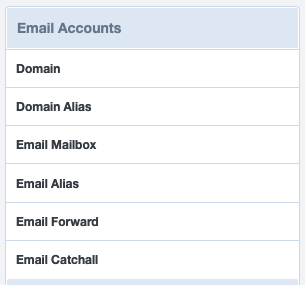
Nadat je ingelogd bent op het controlepaneel vind je in het menu de tab 'E-mail'. Dat toont een overzicht van alle domeinen waarvoor je e-mail op ons hostingplatform verzorgd wordt. In de linkerkolom van dit scherm vind je een menu waarmee alle instellingen voor alle domeinen m.b.t. e-mail beheerd kunnen worden:
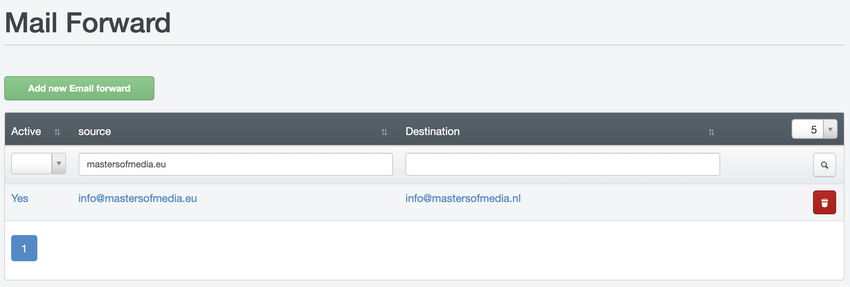
Via de knop "E-mail Forward" krijg je een overzicht van alle e-mail forwards te zien die er zijn aangemaakt:
Via de knop "Add new Email Forward" kun je een nieuwe Forward instellen:
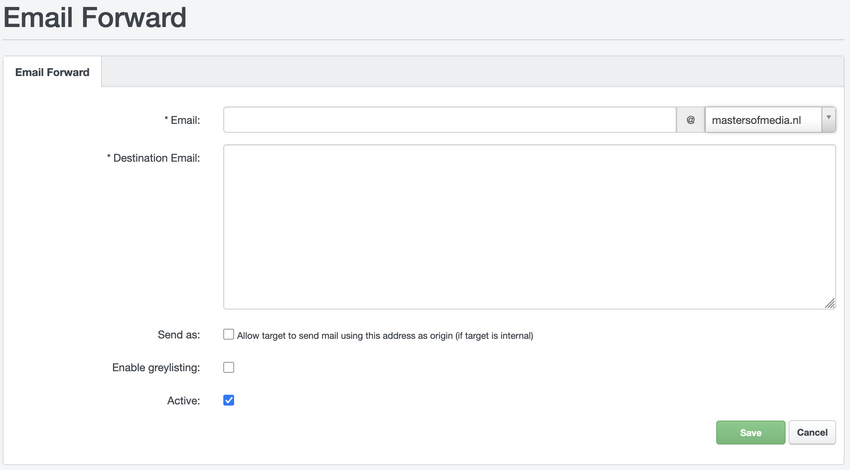
- E:mail: vul hier het e-mailadres in waarvandaan de mails doorgestuurd moeten worden (*). Selecteer in het gedeelte achter het @ teken het domein van het formardadres.
- Destination Email: Vul hier 1 of meer e-miladdressen in waar de e-mails naar doorgestuurd moeten worden. Scheid evt. meerdere e-mailadressen met een kommma, of plaats ze op een ieuwe regel.
- Send As: selecteer dit vakje als je in de webmail de mogelijkheid wilt hebben om een bericht te versturen met als afzenderadres het nieuwe adres wat hier als Forward ingesteld wordt.
- Enable Greylisting: selecteer dit vakje als je gebruik maakt van het standaard spamfilter.
- Active: laat dit vakje aangevinkt als je wilt dat de Forwarder direct geactiveerd wordt.
Klik op de 'Save' knop om de instellingen te bearen. De nieuwe Forwarder zla binnen ong. een minuut actief zijn.
Onze mailservers zijn voorzien van een programma wat de meeste e-mailprogramma's automatisch de juiste instellingen geeft als je een nieuw e-mailaccount instelt.
Mocht dit niet gebeuren, dan dien je bij het aanmaken van een account de volgende gegevens in te voeren:
| Binnenkomende mailserver | imap.mastersofmedia.eu | |
| Uitgaande mailserver | smtp.mastersofmedia.eu | |
| Poortnummer inkomende mail | 993 (IMAP) | |
| Beveiliging inkomende mail | SSL | |
| Poortnummer uitgaande mail | 587 | |
| Beveiliging uitgaande mail | STARTTLS | |
| Authenticatie | Vereist | |
| Type identiteitscontrole | Wachtwoord |
Webmail
Als je gebruik wilt maken van onze webmail applicatie kun je hier inloggen:
https://webmail.mastersofmedia.eu
Meer informatie of ondersteuning?
Vragen of opmerkingen?
Heb je nog vragen of opmerkingen n.a.v. deze informatie? Neem dan contact met ons op en we helpen je zo snel als mogelijk.
De e-mail accounts worden beheerd via het controlepaneel van ons hostingplatform. Uitleg over de locatie en de werking van het controlepaneel vind je hier.
Nadat je ingelogd bent op het controlepaneel vind je in het menu de tab 'E-mail'. Dat toont een overzicht van alle domeinen waarvoor e-mail op ons hostingplatform verzorgd wordt. In de linkerkolom van dit scherm vind je een menu waarmee alle instellingen voor alle domeinen m.b.t. e-mail beheerd kunnen worden:
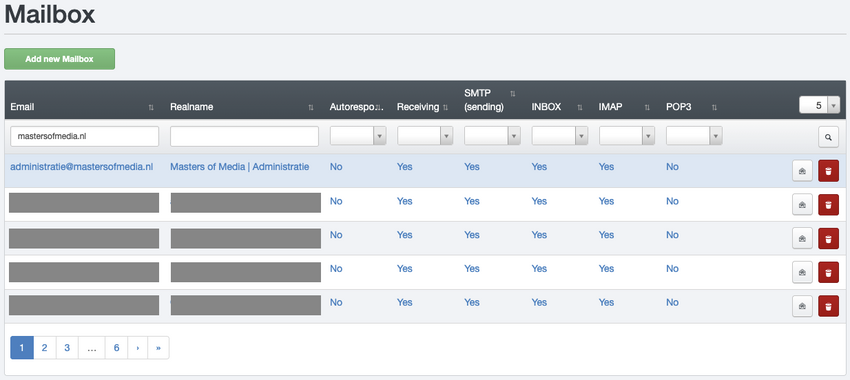
Via de knop "E-mail Mailbox" krijg je een overzicht van alle e-mail accounts (mailboxen) die je hebt aangemaakt:
Door op de knop 'Add new mailbox' te klikken start je de aanmaak van een nieuw e-mail account:
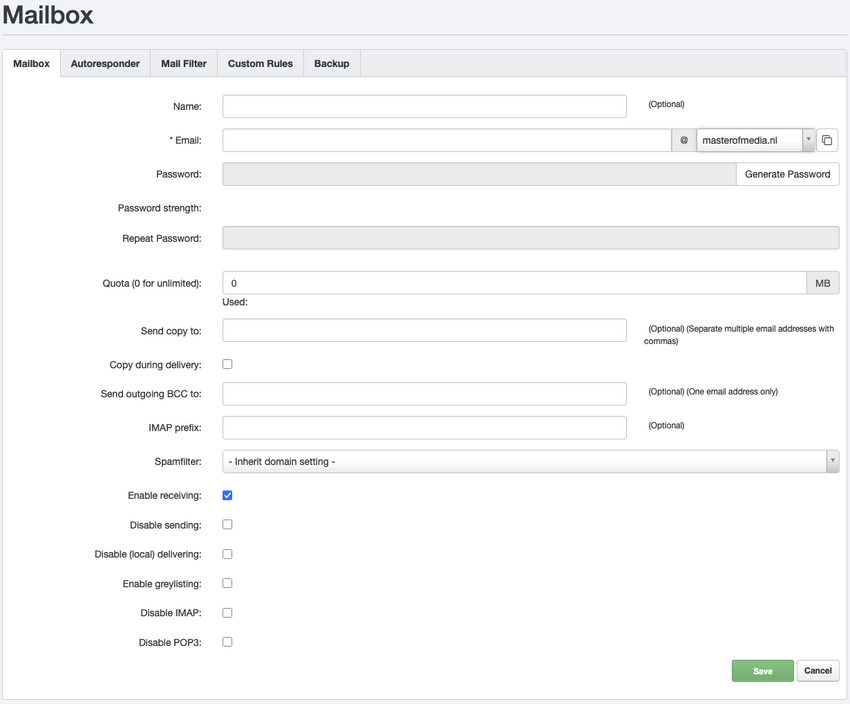
- Name: vul hier een omschrijving in van de mailbox (optioneel).
- Email: vul hier de naam van de mailbox in (bijv. info, contact, administratie, enz.). Selecteer in het gedeelte achter het @ teken de juiste domeinnaam.
- Password: klik op de witte knop 'Generate Password' . Het systeem maakt een veilig wachtwoord aan en plaatst dat tevens in het 'Repeat Password' veld.
- Quota: laat de vooraf ingevulde waarde staan
- Send copy to: laat dit veld leeg.
- Copy during delivery: laat dit veld leeg.
- Send outgoing BCC to: laat dit veld leeg.
- IMAP prefix: laat dit veld leeg.
- Spamfilter: laat dit veld op de vooraf ingevulde instelling staan (=aangevinkt).
- Enable receiving: laat dit veld leeg.
- Disable (local) delivering: laat dit veld leeg.
- Enable greylisting: selecteer dit veld, of laat het op de vooraf ingevulde instelling staan als het al is aangevinkt.
- Disable IMAP: laat dit veld leeg.
- Disable POP3: selecteer dit veld, of laat het op de vooraf ingevulde instelling staan als het al is aangevinkt.
Klik nu op de knop 'Save' om de gegevens op te slaan. Het nieuwe e-mailaccount is binnen ong. een minuut actief.
N.B.: kopieer het wachtwoord zoals ingesteld in het 'Password' veld en stuur dat via een veilige verbinding naar de gebruiker(s) van het nieuwe e-mailacocunt.
In dit FAQ artikel staat uitgelegd welke gegevens je nodig hebt om het nieuw aangemaakte e-mailadres op te nemen in een e-mailprogramma als bijv. Outlook, Apple Mail, Thunderbird, enz. En in dit FAQ artikel staat een uitleg over de webmail en hoe je daar e-mail kunt lezen en verwerken.
Vragen of opmerkingen?
Heb je nog vragen of opmerkingen n.a.v. deze informatie? Neem dan contact met ons op en we helpen je zo snel als mogelijk.
Masters of Media biedt een volwaardige webmail omgeving. Je vindt deze hier:
https://webmail.mastersofmedia.eu
Je kunt hier e-mail lezen, beantwoorden en archiveren. Er is tevens een adresboek om je contacten in op te slaan.
Je logt in op de webmail met de Gebruikersnaam (e-mailadres) en wachtwoord wat je van ons hebt ontvangen, of wat je hebt aangemaakt toen je het mailaccount zelf aangemaakt hebt.
Als je gebruik maakt van IMAP op één of meerdere apparaten, zul je zien dat de e-mail gesynchroniseerd is met wat je bij de webmail doet. Het adresboek wordt niet gesynchroniseerd met het adresboek op je computer.
Als je webmail gaat gebruiken, vergaat dan niet bij de instellingen je afzender en evt. bedrijfsgegevens in te vullen voordat je e-mails gaat verzenden en beantwoorden.
Vragen of opmerkingen?
Heb je nog vragen of opmerkingen n.a.v. deze informatie? Neem dan contact met ons op en we helpen je zo snel als mogelijk.